
Manuály - Aktivácia pluginov
Manuál - Aktivácia konektora Neoship pre Shoptet
Automatizujte vašu expedíciu vďaka konektoru Neoship, ktorý je pripravený pre všetkých užívateľov Shoptetu. Bezstarostná tvorba balíkov a pohodlná tlač štítkov už bude samozrejmosťou. Vďaka konektoru vyexpedujete objednávky a vytlačíte štítky pre SPS, GLS, DPD, Slovenskú poštu a Packetu.
1. Na bočnej lište v aplikácii Neoship kliknite na Konfigurácie - Konektory:

2. Z ponúkaných možností vyberiete Shoptet. Do poľa Názov napíšete vami zvolený názov prepojenia (je na vás, aký názov si zvolíte). Do poľa URL vložíte vašu URL adresu eshopu až po lomku, napr. https://mojnajkrajsieshop.sk/. Pole API kľúč zatiaľ ostane prázdne. Kliknete na uložiť vpravo dole:

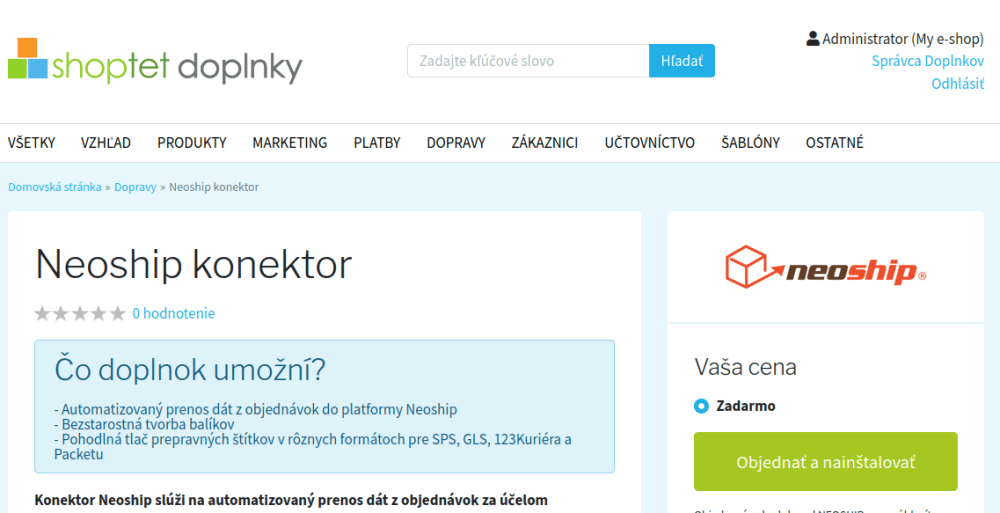
3. Potom sa prihlásite do administrácie vášho eshopu a v shoptet doplnkoch si vyhľadáte doplnok Neoship. Kliknete na Objednať a Inštalovať:
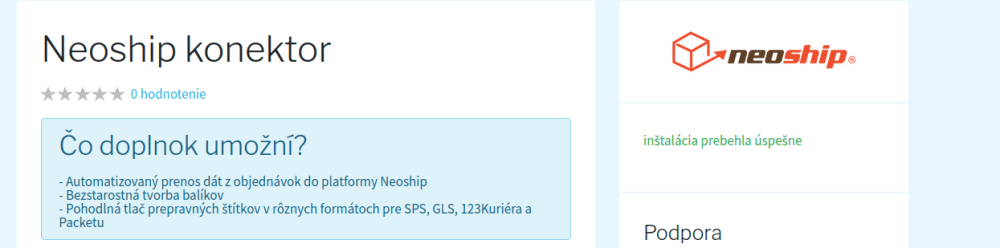
Doplnok sa úspešne nainštaloval:
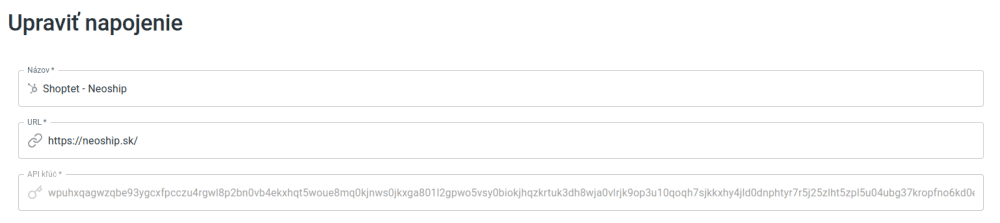
4. Zároveň sa v tomto momente do Neoshipu, do poľa API kľúč, automaticky dotiahol vygenerovaný API kľúč na základe úspešne aktivovaného doplnku:
5. Konektor je nastavený. Aby sa do Neoshipu doťahovali korektné dáta z objednávok, je potrebné nastaviť prepravcov, ktorých v rámci služieb Neoshipu využívate alebo budete využívať, a platobné metódy týkajúce sa dobierok. Zároveň si ľubovoľne môžete nastaviť zmenu stavu objednávky v Shoptete po importe dát do Neoshipu a tiež nastaviť zmenu stavu objednávky po doručení zásielky.
Urobíte tak cez ikonu Shoptet:


Tvorba balíkov a štítkov
Ako dotiahnuť dáta z objednávok a následne z nich vytvoriť balíky a vytlačiť štítky, si môžete pozrieť v inštruktážnom videu.
Alebo si krok po kroku prejdite nasledovný manuál:
1. Na to, aby ste automatizovane dotiahli dáta z objednávok do Neoshipu a vytvorili k nim štítky, je potrebné kliknúť na button objednávky:

2. Zobrazí sa stránka so Zoznamom objednávok. V tomto momente si sami do filtra zadáte, aké objednávky chcete dostať do Neoshipu. Ak sú to práve dnešné, do filtra nie je potrebné zadávať nič – systém si ich dotiahne automaticky.

3. Objednávky si označíte a kliknete na Importovať vybrané:

4. Po importe sa vám na kontrolu, či prípadnú úpravu dát, zobrazia opäť všetky objednávky, a ak je všetko v poriadku, opäť kliknete na Import. Dáta sa nahrajú do zoznamu balíkov, odkiaľ si k nim už iba vytlačíte prepravné štítky:
