
Fakturačné systémy
Hromadný export dát z MoneyS3 do Neoshipu
Aj z fakturačného systému MoneyS3 jednoducho exportujete dáta do Neoshipu a tlačíte štítky pre rôzne kuriérske spoločnosti. Náš manuál vám ukáže, ako na to.
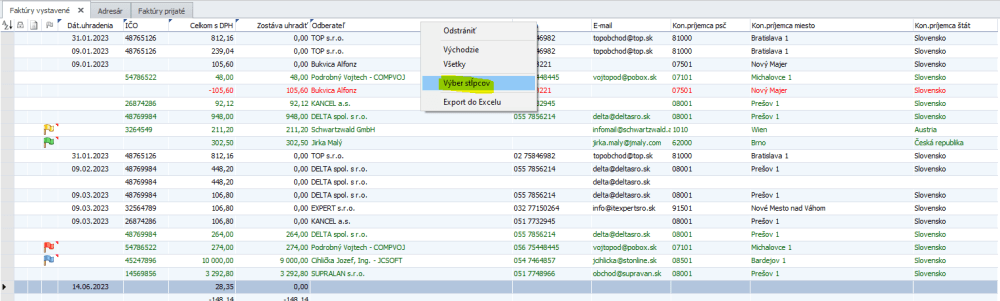
1. Ešte pred tým, ako budete chcieť vykonať export dát do CSV súboru, je potrebné si správne vybrať stĺpce, v ktorých budú obsiahnuté potrebné dáta na tvorbu balíkov a neskôr aj na tlač štítkov (výber stĺpcov stačí urobiť iba 1× – pri ďalších exportoch budete vždy začínať od kroku č. 2).
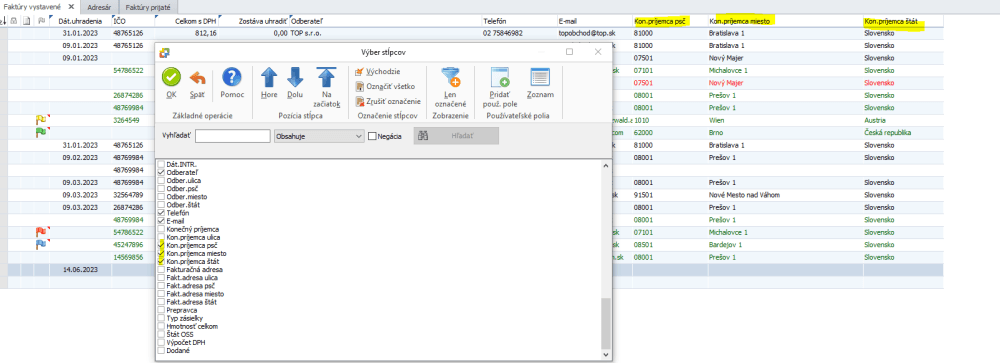
Jednotlivé stĺpce musia obsahovať tieto dáta: doklad, koncový príjemca, koncový príjemca ulica, koncový príjemca mesto, koncový príjemca PSČ, koncový príjemca štát, email, telefón, zostáva uhradiť (= suma dobierky). Ak vystavujete faktúry v rôznych menách, napr. v CZK, je potrebné zakliknúť aj „zostáva uhradiť v mene“ a „mena“.
Vyberiete si ich nasledovne: kliknete pravým tlačidlom na horný riadok s popisom stĺpcov a následne na „výber stĺpcov“.
Vyklikáte všetky údaje, ktoré sme uviedli v 1. kroku.
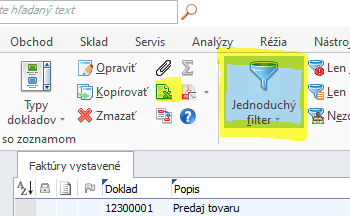
2. V paneli nástrojov nájdete jednoduchý filter:
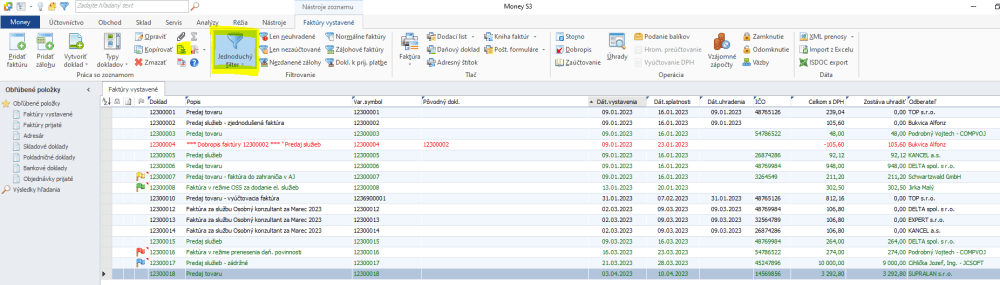
3. Pomocou jednoduchého filtra si vyfiltrujete požadované faktúry. Nájdete v ňom veľa možností – najčastejšie budete pravdepodobne exportovať faktúry napr. za určité obdobie.
4. Kliknete na ikonu „export do Excelu“. Excelovský súbor si pri ukladaní zmeníte na .csv, alebo si ho uložíte ako Excel a neskôr prekonvertujete do CSV.
5. Stiahnutý CSV súbor jednoducho nahráte do Neoshipu. Na ľavej lište kliknite na tlačidlo šípky a zvoľte možnosť importovať.

6. Vyberiete si prepravcu, cez ktorého chcete vytvoriť balíky.

7. Vyberiete súbor, ktorý ste si exportovali z MoneyS3 a v prípade potreby upravíte mapovanie stĺpcov.

8. Dáta sa nahrajú do Neoshipu. V tomto momente ich môžete dodatočne upraviť, doplniť, skontrolovať a potvrdíte tlačidlom „uložiť“.

9. V zozname balíkov si ich označíte a vytlačíte k nim prepravné štítky:
